Votre formation à distance se déroule sur Microsoft Teams, Zoom ou Google Meet. Le lien de connexion vous est envoyé par e-mail avant la formation ; il indique l’outil utilisé. Aucun compte n’est nécessaire, il suffit de cliquer sur le lien. Pensez à vérifier vos courriers indésirables (spams).
Avant votre formation
- La veille : vérifiez votre matériel (section suivante) et ouvrez le lien une première fois pour tester le son et l’image.
- Votre espace stagiaire : le programme, les documents de la formation et les informations pratiques sont sur votre page personnelle (extranet). Son lien figure dans votre convocation ; vous vous y connectez avec votre adresse e-mail.
- Le jour J : connectez-vous 10 minutes avant l’heure de début indiquée sur la convocation.
- Une difficulté ? Appelez A3iformations au 03 61 52 12 15 ou écrivez à contact@a3iformations.fr.
Le matériel nécessaire
Un ordinateur avec une bonne connexion internet suffit ; une tablette ou un smartphone dépannent, mais ne permettent pas de faire les exercices sur les logiciels.
| Élément | Recommandé |
|---|---|
| Ordinateur | Windows 10/11 ou macOS récent, avec le logiciel de la formation installé (Word, Excel…) |
| Connexion internet | Fibre, ADSL ou 4G stable ; filaire ou proche de la box si possible |
| Navigateur | Microsoft Edge ou Google Chrome à jour |
| Son | Casque ou écouteurs avec micro (évite l’écho) |
| Webcam | Intégrée ou externe (souhaitée pour les échanges) |
| Deuxième écran | Facultatif : pratique pour suivre le formateur et faire les exercices en même temps |
| Lieu | Endroit calme, bien éclairé, sans passage |
Vous n’avez pas le matériel ? Prévenez-nous avant la formation : nous cherchons une solution avec vous.
Se connecter avec Microsoft Teams
Pas besoin de compte Microsoft ni d’installer Teams : la réunion s’ouvre aussi dans le navigateur.
- Ouvrez l’e-mail contenant le lien de connexion et cliquez sur « Rejoindre la réunion ».
- Une page Teams s’ouvre dans votre navigateur. Choisissez :
- « Continuer sur ce navigateur » (le plus simple, rien à installer), ou
- « Ouvrir l’application Teams » si elle est déjà installée sur votre ordinateur (télécharger Teams).
- Si le navigateur demande l’accès au micro et à la caméra, cliquez sur « Autoriser ».
- Saisissez vos prénom et nom (ils servent au suivi de présence).
- Sur l’écran d’aperçu, vérifiez que la caméra et le micro sont activés, et choisissez votre casque dans « Périphériques audio ».
- Cliquez sur « Rejoindre maintenant ».
- Vous arrivez dans la salle d’attente : le formateur vous admet dans la réunion. Patientez, ne fermez pas la page.
Une fois connecté, les boutons sont en haut de l’écran : Micro et Caméra (activer / couper), Conversation, Lever la main, Partager, et Quitter (bouton rouge).
Se connecter avec Zoom
Pas besoin de compte Zoom : un clic sur le lien suffit. L’application Zoom Workplace offre le plus de confort, mais le navigateur fonctionne aussi.
- Cliquez sur le lien Zoom reçu par e-mail (il commence par https://zoom.us/j/…).
- Le navigateur propose d’ouvrir Zoom :
- si l’application est installée, cliquez sur « Participer depuis l’application Zoom Workplace » ;
- sinon, cliquez sur « Participer depuis le navigateur », ou téléchargez l’application Zoom.
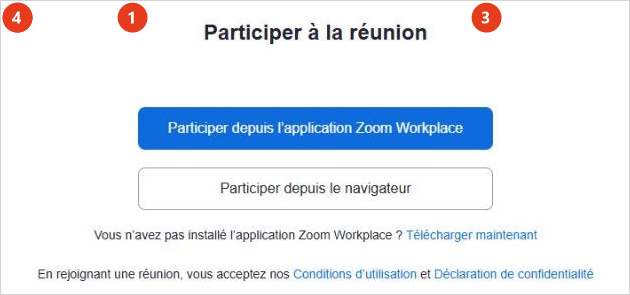
Sans application installée, cliquez sur « Participer depuis le navigateur » (1). - Zoom demande si vous souhaitez utiliser le micro et la caméra : cliquez sur « Use microphone and camera », puis sur « Autoriser » si le navigateur le demande.
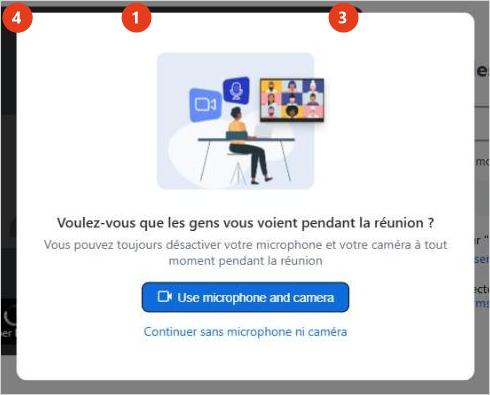
Cliquez sur le bouton bleu (1) pour activer micro et caméra. - Saisissez vos prénom et nom dans le champ « Votre nom », puis cliquez sur « Participer ».
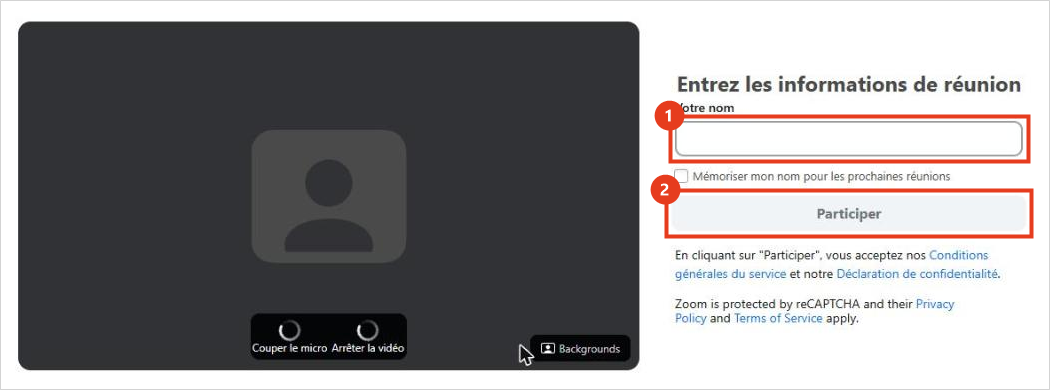
Saisissez votre nom (1), puis cliquez sur « Participer » (2). - Si l’on vous demande un ID de réunion et un code secret, recopiez ceux indiqués dans l’e-mail.
- Cliquez sur « Rejoindre l’audio par ordinateur » : sans cette étape, vous n’entendez rien.
- Vous arrivez dans la salle d’attente : le formateur vous admet.
Astuce : avant la formation, faites un essai sur la réunion de test Zoom pour vérifier son et image.
Une fois connecté, les boutons sont en bas de l’écran : Audio et Vidéo (la petite flèche à côté permet de choisir le casque ou la caméra), Participants, Converser, Réactions (lever la main), Partager l’écran et Quitter.
Se connecter avec Google Meet
Pas besoin de compte Google ni d’installation sur ordinateur : Google Meet fonctionne directement dans le navigateur (Chrome ou Edge conseillés).
- Cliquez sur le lien Google Meet reçu par e-mail (il commence par https://meet.google.com/…).
- Si le navigateur demande l’accès au micro et à la caméra, cliquez sur « Autoriser ».
- Sans compte Google, saisissez vos prénom et nom dans le champ « Votre nom ».
- Sur l’aperçu, vérifiez caméra et micro ; l’icône « Paramètres » (roue dentée) permet de choisir votre casque.
- Cliquez sur « Demander à participer » (ou « Participer » si vous êtes connecté avec un compte Google invité).
- Patientez : le formateur accepte votre demande.
Sur smartphone ou tablette, installez l’application Google Meet avant la formation (Android ou iPhone / iPad).
Une fois connecté, les boutons sont en bas de l’écran, de gauche à droite : Micro, Caméra, Présenter maintenant (partager l’écran), Réactions, Sous-titres, Lever la main, Plus d’options et Quitter l’appel (bouton rouge). Le Chat (icône bulle) est en bas à droite.

Pendant la formation
La formation à distance suit les mêmes règles qu’en salle : horaires, assiduité et règlement intérieur s’appliquent.
- Caméra : allumée de préférence, elle facilite les échanges avec le formateur.
- Micro : coupez-le quand vous ne parlez pas, pour éviter les bruits de fond.
- Poser une question : levez la main ou écrivez dans la conversation.
- Montrer votre travail : le formateur peut vous demander de partager votre écran pour vous aider sur un exercice.
- Pauses : elles sont annoncées par le formateur ; restez connecté, coupez simplement micro et caméra.
- Absence ou retard : prévenez A3iformations au plus tôt.
Émargement : la feuille d’émargement est signée par demi-journée, comme en présentiel, selon la procédure indiquée par le formateur. Les évaluations et le questionnaire de satisfaction sont envoyés par lien.
Une remarque ou une réclamation sur le déroulement de la formation ? Utilisez la page Plainte / satisfaction. Les modalités d’inscription et d’annulation figurent dans nos conditions générales de vente.
En cas de problème
La plupart des soucis se règlent en quittant puis en rejoignant à nouveau la réunion.
| Problème | Solution |
|---|---|
| Je n’entends rien | Vérifiez le volume et le casque ; sur Zoom, cliquez sur « Rejoindre l’audio » ; choisissez le bon haut-parleur dans les paramètres audio |
| On ne m’entend pas | Le micro est peut-être coupé (icône barrée) ; choisissez le micro du casque dans les paramètres |
| Pas d’image | Autorisez la caméra dans le navigateur (icône cadenas dans la barre d’adresse) ; fermez les autres logiciels qui l’utilisent |
| Je n’ai pas reçu le lien | Vérifiez vos courriers indésirables (spams), puis appelez-nous : nous vous le renvoyons |
| Le lien ne s’ouvre pas | Copiez-le dans Edge ou Chrome ; vérifiez qu’il est complet |
| Image saccadée, coupures | Coupez votre caméra, fermez les autres onglets, rapprochez-vous de la box |
| Bloqué en salle d’attente | Patientez quelques minutes, puis appelez-nous |
Accessibilité et situation de handicap
Teams, Zoom et Google Meet proposent des outils qui facilitent le suivi à distance ; le référent handicap définit avec vous les adaptations utiles.
- Sous-titres en direct : Teams → menu « Plus » → « Langue et voix » → « Activer les sous-titres en direct » ; Zoom → bouton « Sous-titres » (si activé par l’organisateur) ; Google Meet → bouton « Activer les sous-titres » (icône CC) en bas de l’écran.
- Taille d’affichage : agrandissez avec Ctrl + (navigateur) ou le zoom de Windows ; épinglez la vidéo ou l’écran partagé du formateur.
- Lecteur d’écran et clavier : Teams, Zoom et Google Meet sont compatibles avec les lecteurs d’écran et les raccourcis clavier.
- Rythme : pauses supplémentaires, séances plus courtes ou supports envoyés à l’avance, sur demande.
Découvrez aussi toutes nos formations en présentiel et à distance, et testez votre niveau avec nos quiz en ligne.