Les menus WordPress
Créer, modifier et supprimer un menu, y relier pages, articles et catégories, le positionner dans le thème, l’afficher en widget, puis guider le visiteur avec le fil d’Ariane et la recherche.
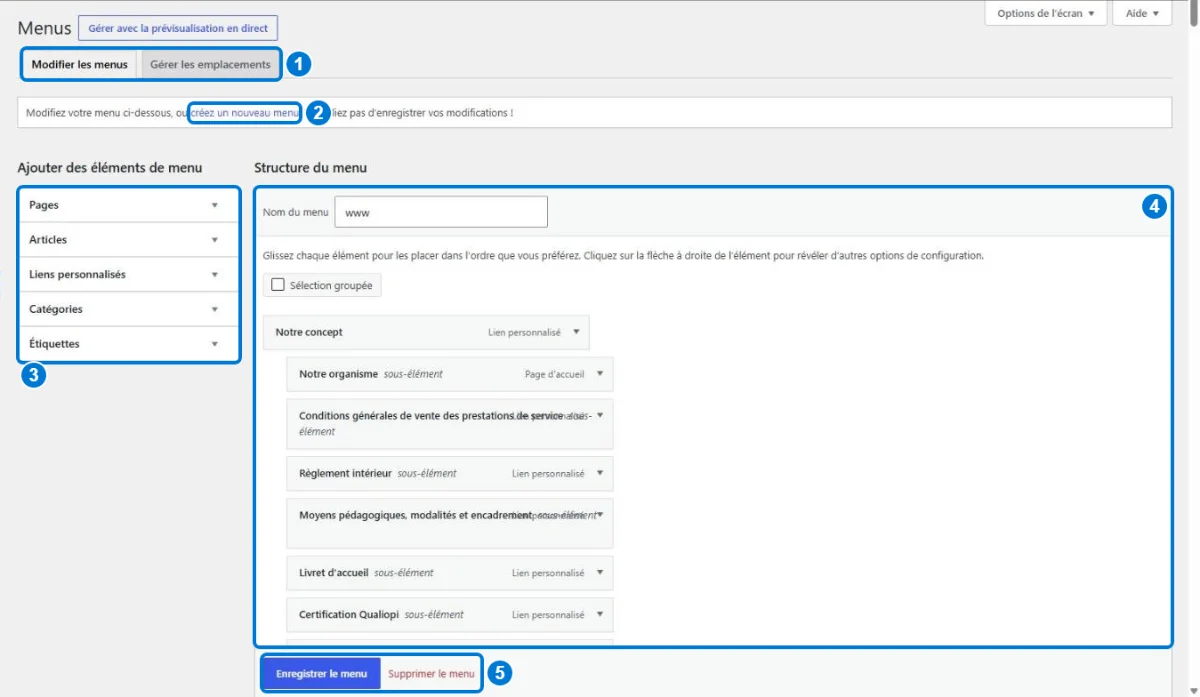
Créer un menu
Thème classique : Apparence › Menus · Thème blocs : Apparence › Éditeur › Navigation
Un menu est une liste de liens qui organise la navigation du site. Un même site peut avoir plusieurs menus : principal, pied de page, réseaux sociaux.
Exercice 1 · Découverte
Créez un menu nommé « Menu pied de page » sans l’enregistrer dans un emplacement. Vérifiez qu’il apparaît dans la liste déroulante Sélectionner un menu à modifier.
Voir le corrigé
Apparence › Menus › créez un nouveau menu › nom « Menu pied de page » › Créer le menu. Dès qu’un site compte plusieurs menus, une liste déroulante apparaît en haut de l’écran pour passer de l’un à l’autre.
Modifier un menu
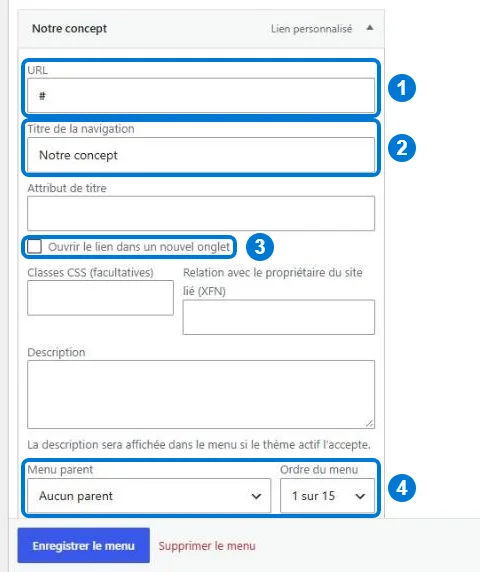
Apparence › Menus › Structure du menu › flèche ▾ d’un élément
| Action | Comment |
|---|---|
| Renommer le libellé | Champ Titre de la navigation : le texte affiché dans le menu, indépendant du titre de la page |
| Réordonner | Glisser-déposer l’élément, ou liens Monter d’un cran / Descendre d’un cran |
| Créer un sous-menu | Glisser l’élément légèrement vers la droite sous son parent, ou choisir le Menu parent |
| Retirer un élément | Lien Retirer en bas des options : la page elle-même n’est pas supprimée |
| Options avancées | Options de l’écran › cocher Attribut de titre, Classes CSS, Description, Cible du lien |
Exercice 2 · Application
Dans votre menu, renommez « Politique de confidentialité » en « Confidentialité », placez-le sous un élément « Infos légales » et faites-le remonter en première position.
Voir le corrigé
Ouvrez l’élément avec ▾, changez le Titre de la navigation. Faites glisser l’élément vers la droite sous « Infos légales » : la mention sous-élément apparaît. Utilisez Monter d’un cran jusqu’à la première position du sous-menu, puis Enregistrer le menu.
Supprimer un menu
Apparence › Menus › lien rouge Supprimer le menu
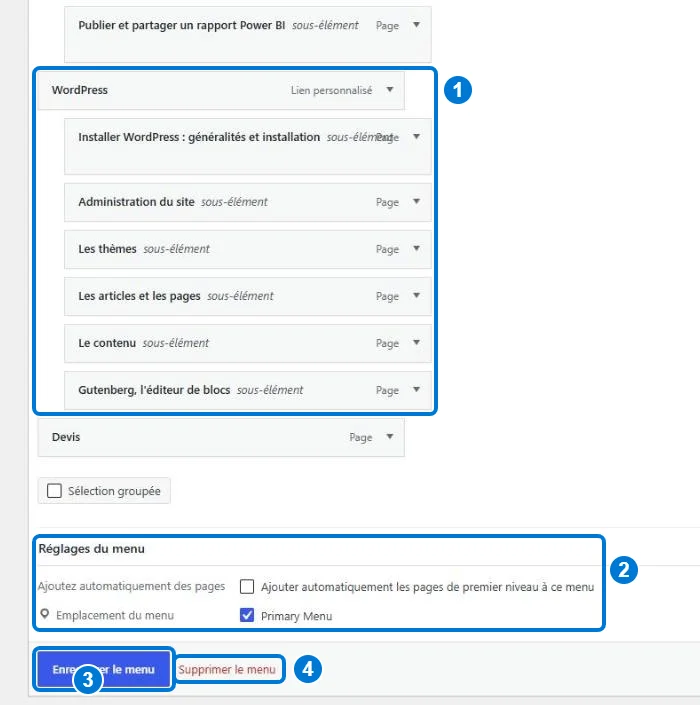
- Sélectionner le menu à supprimer dans la liste déroulante en haut de l’écran.
- Cliquer sur Supprimer le menu (repère 4), en bas de la structure.
- Confirmer dans la boîte de dialogue.
Exercice 3 · Découverte
Supprimez le « Menu pied de page » créé à l’exercice 1 et vérifiez que les pages qu’il contenait existent toujours.
Voir le corrigé
Sélectionnez le menu, cliquez sur Supprimer le menu et confirmez. Dans Pages › Toutes les pages, toutes les pages sont toujours présentes : supprimer un menu ne supprime que les liens.
Établir les liens entre menus, articles et pages
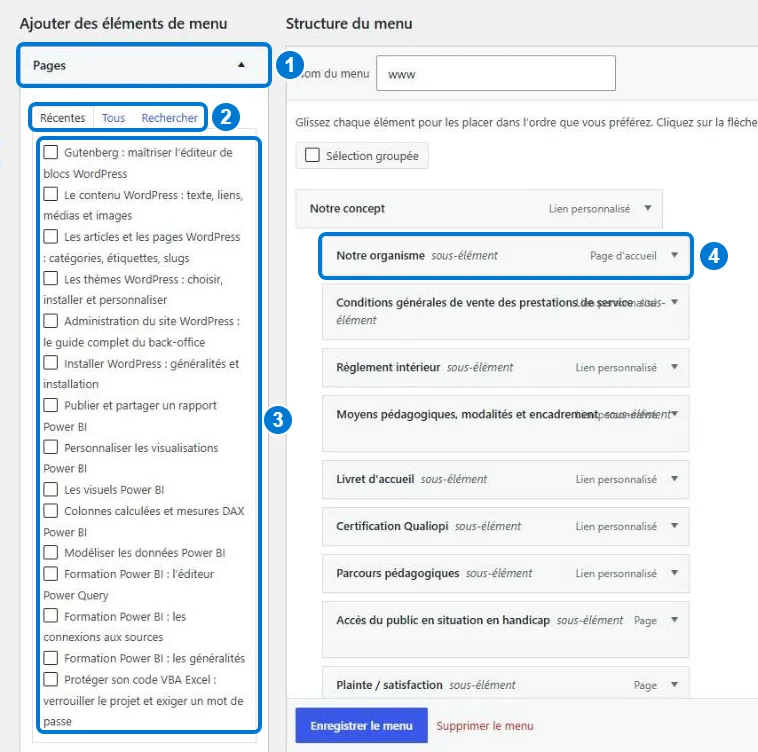
Apparence › Menus › colonne Ajouter des éléments de menu
| Panneau | Ajoute |
|---|---|
| Pages | Pages publiées : onglets Récentes, Tous, Rechercher |
| Articles | Un article précis (actualité, tutoriel) |
| Liens personnalisés | Une adresse externe, ou # pour un titre de rubrique non cliquable |
| Catégories | La page d’archive d’une catégorie d’articles |
| Étiquettes | La page d’archive d’une étiquette |
- Déplier le panneau voulu, cocher un ou plusieurs éléments.
- Cliquer sur Ajouter au menu : les éléments s’ajoutent en bas de la structure.
- Les glisser à leur place, puis Enregistrer le menu.
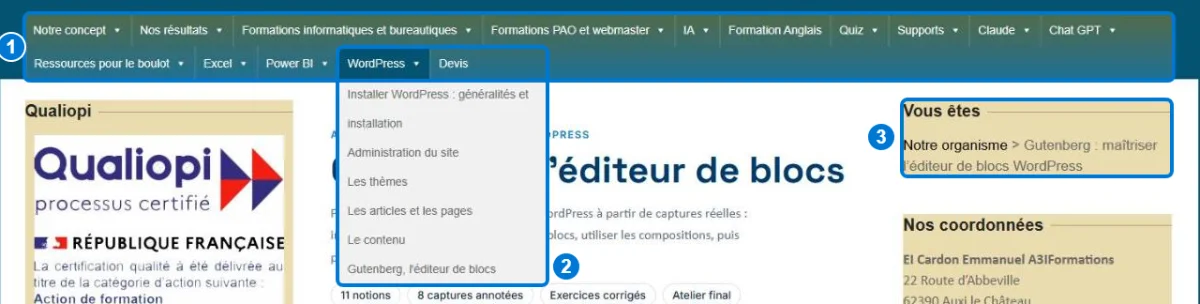
# crée une rubrique parente qui ne mène nulle part, comme « Notre concept » ou « WordPress » sur la capture du menu de ce site.Exercice 4 · Application
Ajoutez au menu : une rubrique « Formations » non cliquable, trois pages de formation en sous-éléments, la catégorie « Actualités » et un lien vers le site TOSA.
Voir le corrigé
Liens personnalisés : URL #, texte « Formations » › Ajouter au menu. Pages : cocher les trois formations › Ajouter, puis les glisser sous « Formations ». Catégories : cocher « Actualités ». Liens personnalisés : URL du site TOSA, texte « Certification TOSA », et cocher Ouvrir le lien dans un nouvel onglet dans ses options. Enregistrer.
Positionner les menus
Apparence › Menus › onglet Gérer les emplacements
Le thème définit des emplacements (en-tête, pied de page, barre supérieure). Un menu n’apparaît sur le site qu’une fois associé à l’un d’eux.
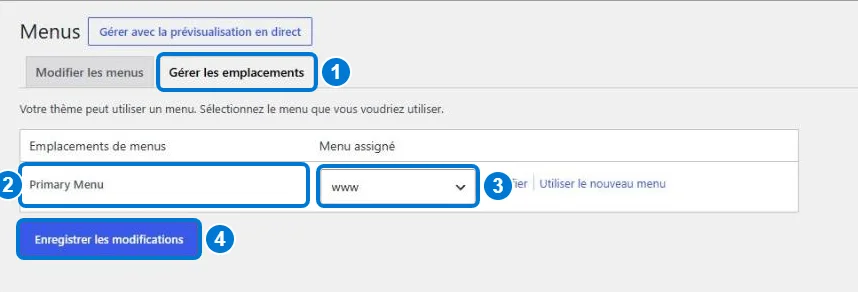
- Ouvrir l’onglet Gérer les emplacements (repère 1).
- Pour chaque emplacement (repère 2), choisir le menu dans la liste (repère 3).
- Cliquer sur Enregistrer les modifications (repère 4).
Exercice 5 · Application
Relevez les emplacements proposés par votre thème, puis affectez votre menu principal à l’emplacement d’en-tête. Contrôlez le résultat sur le site public, en version ordinateur et mobile.
Voir le corrigé
Onglet Gérer les emplacements : la colonne de gauche liste les emplacements du thème. Choisissez « Menu principal » face à l’emplacement d’en-tête, enregistrez. Sur mobile, le thème remplace généralement le menu par une icône « hamburger » à trois traits.
Le widget pour les menus
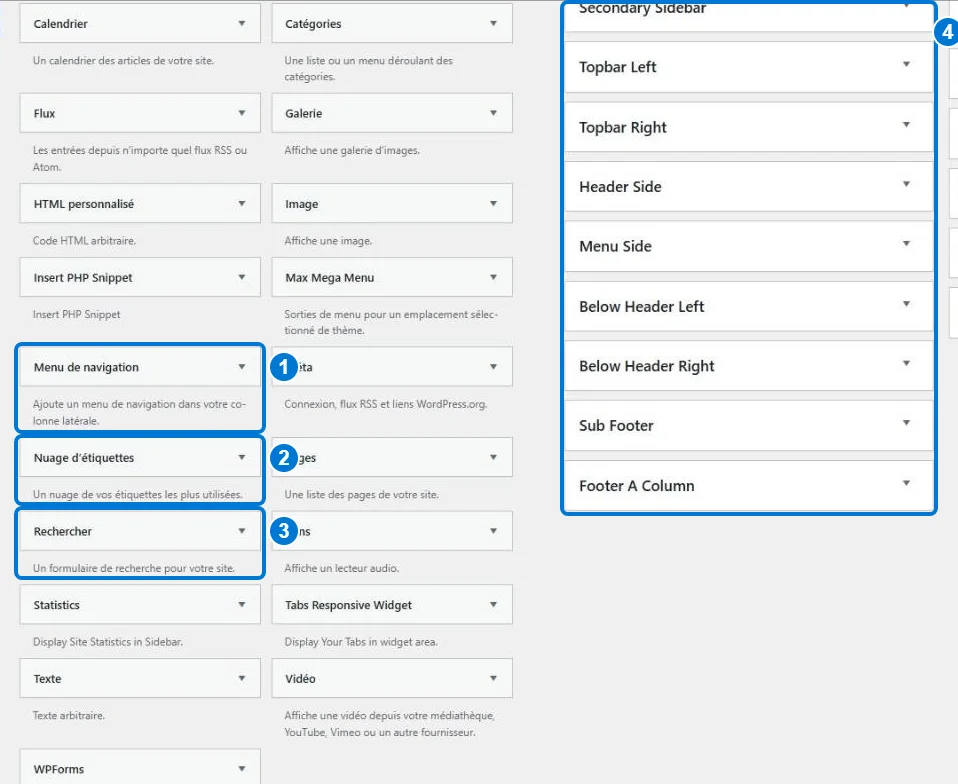
Apparence › Widgets · Apparence › Personnaliser › Widgets
Le widget Menu de navigation affiche un menu dans une zone de widgets : barre latérale, pied de page. Pratique pour un menu secondaire « Infos pratiques » ou « Liens utiles ».
Exercice 6 · Application
Créez un menu « Infos pratiques » (Contact, CGV, Accessibilité, Plainte) et affichez-le dans la première colonne du pied de page avec le titre « Infos pratiques ».
Voir le corrigé
Apparence › Menus : créez « Infos pratiques » avec les quatre pages, enregistrez sans cocher d’emplacement. Apparence › Widgets : glissez Menu de navigation dans la zone de pied de page, titre « Infos pratiques », menu « Infos pratiques », Enregistrer.
Le fil d’Ariane
Extension SEO (Rank Math, Yoast) · bloc ou code court du thème
Le fil d’Ariane (breadcrumb) indique au visiteur où il se trouve : Accueil › Formations › Excel débutant. Il facilite le retour en arrière et aide Google à comprendre la structure du site.
| Méthode | Mise en place |
|---|---|
| Rank Math | Rank Math › Réglages généraux › Fils d’Ariane : activer, puis insérer le bloc Fil d’Ariane ou le code court [rank_math_breadcrumb] |
| Yoast SEO | Yoast › Réglages › Fils d’Ariane : activer, puis bloc Fil d’Ariane Yoast ou code court [wpseo_breadcrumb] |
| Thème | Certains thèmes l’affichent nativement : option dans Apparence › Personnaliser |
| Breadcrumb NavXT | Extension dédiée, avec widget « Fil d’Ariane » |
BreadcrumbList : Google peut alors afficher le chemin à la place de l’URL dans ses résultats.Exercice 7 · Maîtrise
Activez le fil d’Ariane de votre extension SEO, affichez-le dans la barre latérale avec un widget Code court, puis vérifiez sur une page enfant que le chemin complet s’affiche.
Voir le corrigé
Rank Math : activez Fils d’Ariane dans les réglages généraux (mode avancé). Apparence › Widgets : glissez un widget Code court dans la barre latérale avec [rank_math_breadcrumb]. Ouvrez une page dont le parent est défini : le fil affiche Accueil › Parent › Page.
Les mots clés et la recherche
Widget ou bloc Rechercher · Articles › Étiquettes
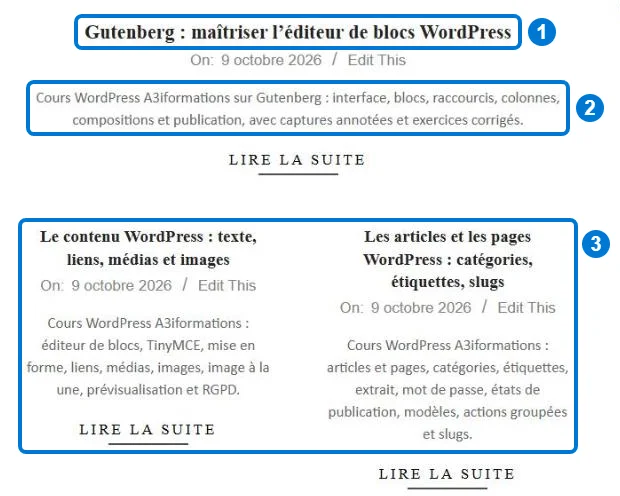
La recherche interne permet au visiteur de trouver un contenu en tapant un mot clé. WordPress cherche le mot dans les titres, les contenus et les extraits des articles et des pages.
Ajouter un champ de recherche
- Glisser le widget Rechercher dans la barre latérale, ou insérer le bloc Rechercher dans une page ou dans l’en-tête.
- Personnaliser le libellé et le texte du bouton (« Trouver une formation »).
- Tester avec un mot clé : l’adresse obtenue est de la forme
votresite.fr/?s=excel.
Améliorer les résultats
- Rédiger des extraits soignés : ce sont eux qui s’affichent sous chaque résultat.
- Utiliser des étiquettes cohérentes (CPF, TOSA, Excel) et le widget Nuage d’étiquettes pour proposer des mots clés cliquables.
- Pour une recherche plus fine (pertinence, PDF, champs personnalisés), installer Relevanssi.
Exercice 8 · Application
Ajoutez un bloc Rechercher dans la barre latérale avec le bouton « Trouver une formation ». Faites trois recherches et notez quel élément (titre, contenu ou extrait) a fait remonter chaque résultat.
Voir le corrigé
Apparence › Widgets › bloc Rechercher, libellé du bouton modifié dans la barre d’outils du bloc. Un résultat dont le mot n’est ni dans le titre ni dans l’extrait a été trouvé dans le contenu. Si un résultat attendu n’apparaît pas, vérifiez qu’il est publié et non protégé par mot de passe.
Atelier : la navigation d’un organisme de formation
Apparence › Menus · Widgets · extension SEO
Contexte : vous mettez en place toute la navigation du site d’un organisme de formation, du menu principal à la recherche.
Livrable attendu
- Menu principal placé dans l’en-tête : Accueil, Formations (rubrique
#avec 3 sous-éléments), Certifications, Actualités (catégorie), Contact. - Menu Infos pratiques affiché en widget dans le pied de page.
- Pages de formation rangées sous une page parente « Formations ».
- Fil d’Ariane actif et visible sur les pages de formation.
- Champ de recherche dans la barre latérale, extraits rédigés pour les 3 formations.
| Critère d’évaluation | Points |
|---|---|
| Menu principal complet, sous-menu fonctionnel | 5 |
| Emplacement correct, affichage mobile vérifié | 3 |
| Menu secondaire en widget | 3 |
| Hiérarchie des pages et fil d’Ariane cohérents | 4 |
| Recherche opérationnelle et extraits rédigés | 3 |
| Libellés courts et clairs (2 à 3 mots) | 2 |
| Total | 20 |
Voir la structure corrigée
Menu principal (emplacement en-tête)
Accueil · Formations # › Excel débutant / Word / PowerPoint · Certifications · Actualités (catégorie) · Contact
Infos pratiques (widget pied de page)
Contact · CGV · Accessibilité · Plainte / satisfaction
Pages : Formations › Excel débutant, Word, PowerPoint. Fil d’Ariane attendu sur la page Excel : Accueil › Formations › Excel débutant.
A3iformations · Organisme certifié Qualiopi · Centre de passage TOSA · Support stagiaire « Les menus WordPress » · Captures réalisées sous WordPress 7.0